El teléfono avisa de que queda poca memoria, pero la galería contiene fotografías de varios años que queremos conservar. Moverlas manualmente resulta incómodo y estrenar otro móvil plantea de nuevo cómo recuperar el archivo. La integración de Samsung Gallery con el almacenamiento de Google busca simplificar esas tareas manteniendo la galería habitual como lugar de consulta.
Samsung explicó el servicio el 10 de noviembre. Empieza en determinados Galaxy con One UI 9 y se amplía por fases según el modelo y el mercado. Este artículo describe la función actual; no significa que todos los Galaxy dispongan ya del mismo interruptor.
Qué cambia en el uso diario
La principal ventaja es consultar el material sincronizado desde Gallery en varios dispositivos compatibles. Podemos hacer fotos con el teléfono y revisarlas después en una tableta. Para ello se necesitan las mismas cuentas de Samsung y Google, además de la sincronización activada en ambos equipos.
En un Galaxy nuevo es posible ver las vistas previas sin descargar primero todo el archivo. Así se puede empezar a explorar las imágenes sin esperar a que se transfiera cada vídeo grande. Sin embargo, una miniatura no garantiza que el original esté guardado localmente. Antes de viajar a un lugar con mala conexión conviene descargar los archivos necesarios y comprobar que se abren.
Hay tres elementos distintos: el archivo del teléfono, la copia en la nube y la vista previa de Gallery. Están relacionados, pero no son lo mismo. Gran parte de la confusión al limpiar memoria surge cuando ver una imagen se interpreta como prueba de que el archivo completo está en el dispositivo.
Requisitos y primeros pasos
La ayuda de Google sobre Samsung Gallery Cloud Sync exige un dispositivo compatible, Android 17 y una cuenta personal de Google. Las cuentas de Google Workspace y las supervisadas por los padres no son compatibles. Instalar Google Photos no basta para habilitar esta integración.
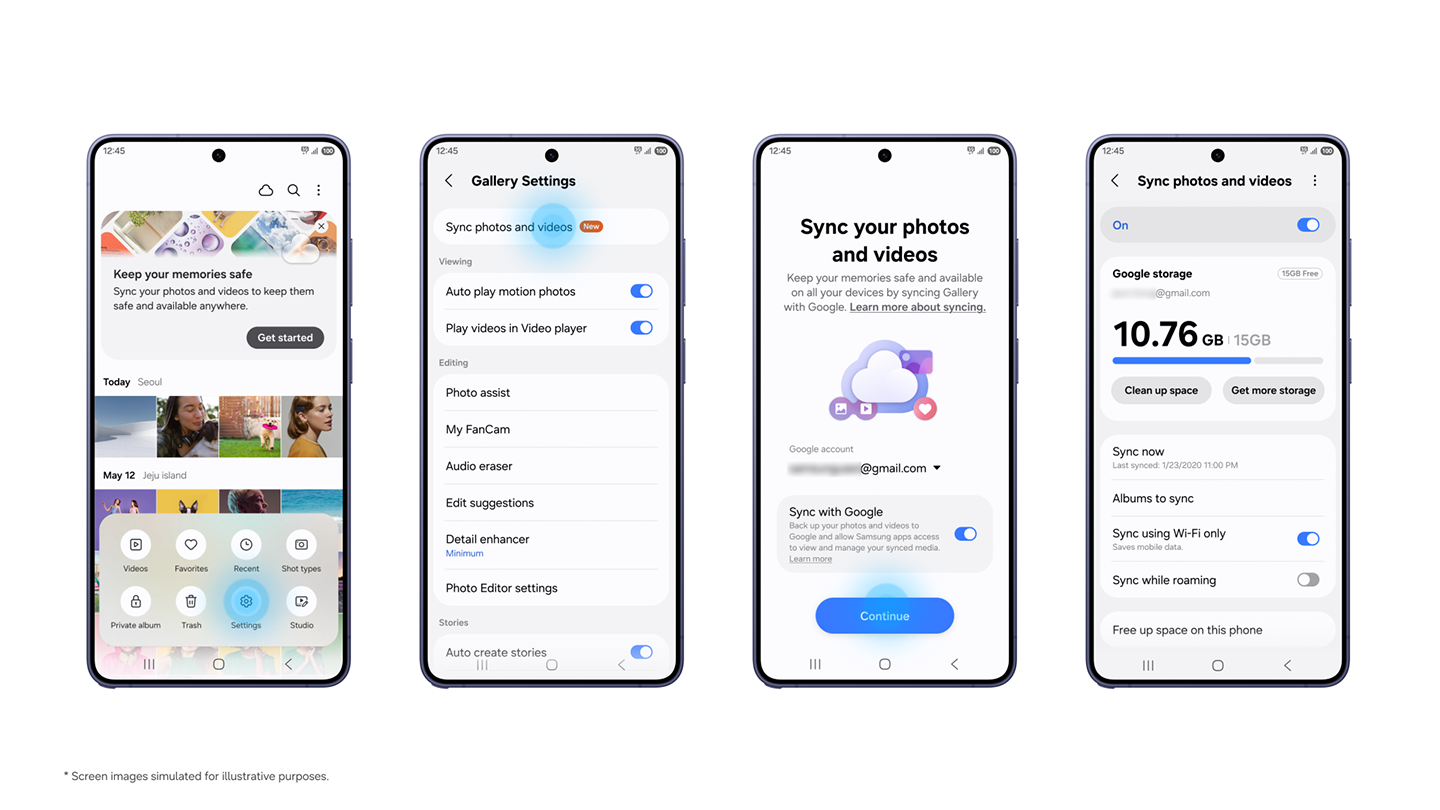
En un Galaxy admitido, abre Gallery → Menu → Settings → Sync photos and videos. Selecciona la cuenta de Google y revisa los permisos. Si utilizas varias direcciones, comprueba bien la elección: determina dónde se guardará el contenido y qué espacio disponible se consumirá.
Un álbum pequeño sirve como primera prueba. Espera a que termine la sincronización y revisa algunos archivos desde otro dispositivo o Google Photos antes de aplicar el mismo sistema a años de imágenes. Si falta el ajuste, comprueba primero la compatibilidad del modelo y del país, sin modificar al azar todas las cuentas.
Esta prueba también ayuda a resolver dudas posteriores. Saber qué cuenta se eligió, qué álbum estaba incluido y si terminó la carga resulta más útil que recordar únicamente la aparición de un icono de nube.
El archivo antiguo de Google Photos no aparecerá entero
En el lanzamiento, Samsung Gallery muestra contenido de la nube sincronizado mediante esta integración. Las fotos que llegaron antes a Google por otra vía no aparecen automáticamente en Gallery. No encontrar una imagen antigua en la aplicación de Samsung, por tanto, no demuestra que se haya perdido.
Existe otra limitación: el contenido subido desde Gallery está disponible en Google Photos para acciones básicas como verlo y compartirlo, pero sin una copia realizada mediante Google Photos queda fuera de funciones como búsqueda, recuerdos y álbumes en tiempo real. Guardar una imagen en Google no equivale a incorporarla automáticamente a todas las funciones de su biblioteca fotográfica.
Esto importa a quienes localizan imágenes mediante búsqueda o colecciones automáticas. Antes de cambiar la gestión de un archivo grande, conviene probar el uso habitual con unas pocas fotos. La comodidad de trabajar desde una sola galería debe valorarse junto a las funciones que realmente necesitamos.
Liberar espacio y eliminar no producen el mismo resultado
Free up space, dentro de Samsung Gallery, elimina los originales locales después de sincronizarlos. El material permanece accesible en la nube y la galería conserva miniaturas. Es la opción adecuada cuando se quiere recuperar memoria del teléfono y seguir conservando las imágenes.
La eliminación normal tiene otro propósito. Borrar un elemento sincronizado puede trasladar la eliminación al almacenamiento de Google y a otros dispositivos conectados. Seleccionar un álbum y pulsar la papelera no debe interpretarse como una limpieza exclusivamente local.
Pensemos en un vídeo de vacaciones que ocupa varios gigabytes. Si queremos conservarlo, primero hay que verificar que la carga terminó y utilizar después la función específica para liberar espacio. Si ya no queremos el vídeo en ningún sitio, eliminarlo responde a ese objetivo distinto. La diferencia está en la intención, no en el tamaño.
Si se borra algo por error, conviene revisar la papelera y las instrucciones actuales de eliminación y recuperación de Google Photos. No debemos contar con recuperar contenido eliminado de forma permanente. Una copia independiente sigue siendo útil para recuerdos irreemplazables, aunque la sincronización funcione correctamente.
Gallery no añade otra cuota gratuita
La documentación de almacenamiento de Google explica que el espacio se comparte entre Gmail, Drive y Photos, con hasta 15 GB en una cuenta gratuita. Si los mensajes y documentos ya ocupan gran parte, solo queda el resto para las imágenes. Gallery no incorpora una cuota adicional separada.
Antes de contratar más espacio, revisa qué lo está consumiendo. Antes de activar una biblioteca grande, considera el tamaño de los vídeos y qué álbumes necesitan sincronizarse. Si Google One está contratado con otra dirección, elegir una cuenta distinta no traslada automáticamente la capacidad de ese plan.
La memoria del teléfono y la nube también deben comprobarse por separado. Puede sobrar espacio en el móvil y faltar en Google, o suceder lo contrario. Resolver un límite no elimina necesariamente el otro; es importante identificar qué aviso estamos intentando solucionar antes de borrar nada.
Qué revisar si antes utilizabas OneDrive
La sincronización directa entre Samsung Gallery y OneDrive terminó el 30 de septiembre de 2026. El contenido guardado anteriormente sigue accesible mediante OneDrive. Conectar Google no debe entenderse como una migración automática de ese archivo antiguo.
Antes de limpiar, identifica qué está en el teléfono, qué permanece en OneDrive y qué ha llegado ya a Google. No hace falta una organización compleja: revisa algunos álbumes importantes y confirma que puedes abrir sus originales. Con esa comprobación, la integración resulta más previsible porque queda claro dónde está cada material y qué copia afecta cada acción.