«¿Puedes enviarnos esa hoja de cálculo?». Una reunión bien preparada puede perder el ritmo con una pregunta tan sencilla. Quien presenta busca la pestaña, copia la dirección, vuelve al chat y descubre que otra persona no puede abrir el archivo. La conversación deja de centrarse en el contenido y pasa a los permisos.
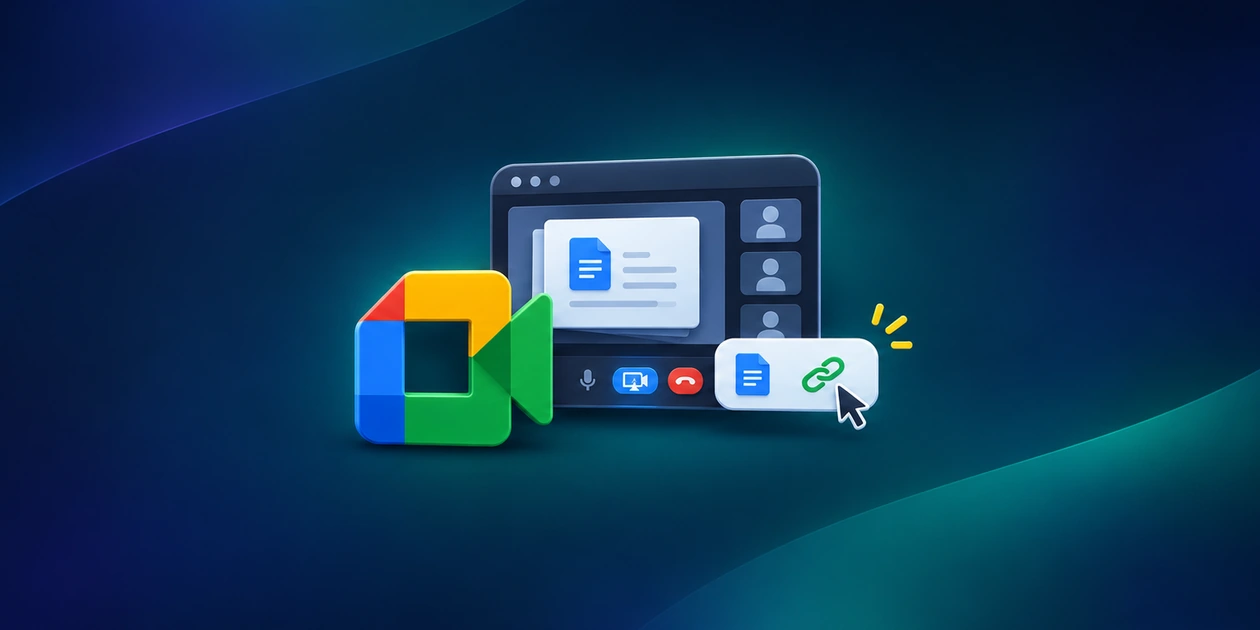
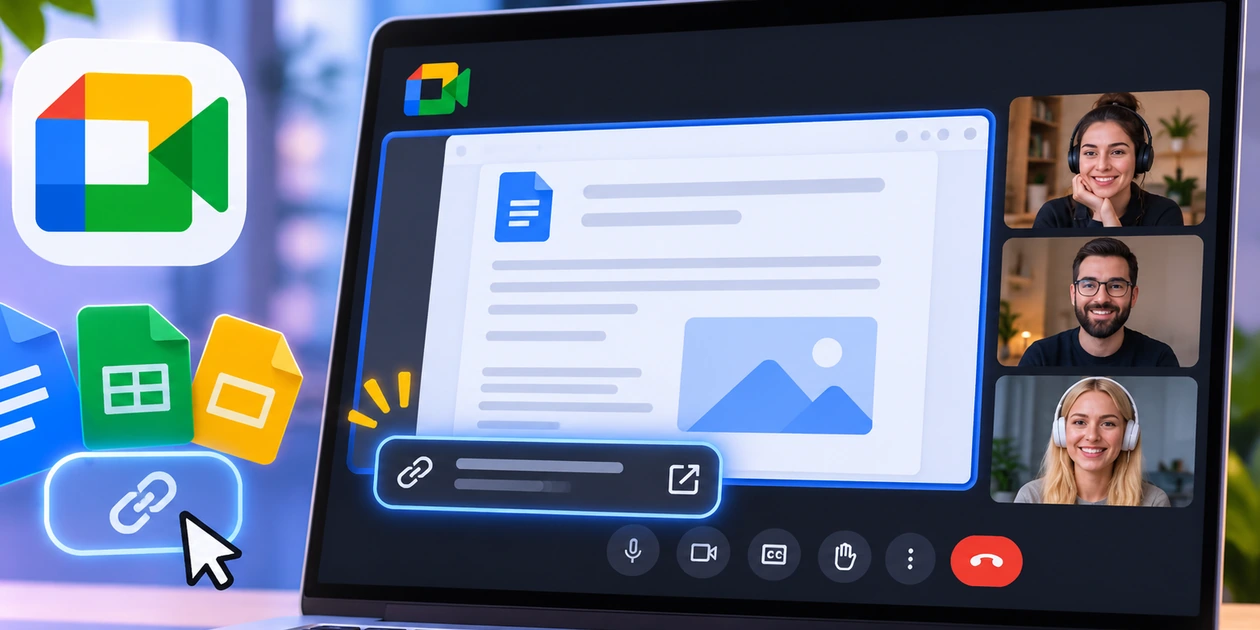
Google Meet incorpora controles que acortan ese recorrido con archivos de Google Docs, Sheets y Slides. Los asistentes podrán abrir el documento desde la zona de presentación, y quien lo comparte podrá ajustar el acceso sin salir de Meet. Eso sí, enviar un enlace y autorizar el acceso siguen siendo acciones diferentes.
Qué cambia exactamente
En el anuncio de Google Workspace del 19 de noviembre, la compañía describe tres opciones: compartir una vez, mostrar enlaces automáticamente y actualizar los permisos. Todas quedan más cerca de los controles de presentación.
La opción puntual envía el enlace al chat y muestra una ficha del archivo junto a la presentación. El modo automático hace aparecer esa ficha para los documentos presentados y conserva la preferencia en futuras reuniones. Update file access permite gestionar los permisos desde Meet, sin abrir los ajustes de Drive en otra pestaña.
Para quien escucha, la ventaja es poder leer a su ritmo. Mientras se explica una parte de una tabla, otra persona puede abrir el documento y revisar una fila concreta. La pantalla compartida continúa siendo la referencia común, pero deja de ser la única forma de examinar los materiales.
Cómo utilizar los nuevos controles
La guía de presentaciones de Google Meet explica cómo compartir enlaces de Docs, Sheets y Slides. Para probarlo por primera vez, resulta práctico preparar una pestaña dedicada al documento y comprobar el funcionamiento en una reunión breve de prueba.
Empieza a presentar el documento que quieres compartir.
Abre los controles de presentación y localiza Share file link.
Elige compartir una vez o activa Always share file links para conservar el modo automático.
Si alguien no puede abrir el archivo, revisa los permisos mediante Update file access.
Los asistentes encontrarán la ficha al pasar el cursor por la presentación. Quienes tengan autorización podrán abrir el documento. Con el modo automático activo, también es posible enviar el enlace al chat por separado mediante Send file link to chat. Mostrar automáticamente la ficha no equivale a publicar mensajes continuamente en la conversación.
Conviene explicar esta diferencia al equipo. Si todo el mundo sigue buscando exclusivamente en el chat, puede parecer que falta el enlace aunque el acceso directo ya esté visible junto al contenido presentado.
Compartir el enlace no elimina las restricciones
La novedad facilita el trabajo, pero no sustituye el sistema de permisos de Drive. Un documento reservado a un equipo no se convierte en público porque un invitado externo vea su enlace. Tampoco asistir a la llamada concede automáticamente permiso para editar.
La ayuda de Google Drive sobre acceso distingue entre lectura, comentarios y edición. La elección depende del objetivo: revisar una propuesta, dejar observaciones y modificar su contenido no requieren necesariamente los mismos permisos. Dar acceso de edición solo para reanudar cuanto antes la conversación puede ser innecesario.
También puede ocurrir que una persona haya iniciado sesión con una dirección distinta de la autorizada. En ese caso, comprobar la cuenta suele tener más sentido que abrir el documento a cualquiera que tenga el enlace. Las organizaciones educativas y empresariales pueden mantener restricciones para compartir fuera de su dominio, y el nuevo botón no las anula.
Compartir una vez o dejarlo activado
El modo automático encaja en reuniones recurrentes de un mismo equipo que alterna entre un plan, una tabla de resultados y unas diapositivas. Evita explicar dónde encontrar cada archivo. Como la preferencia se conserva, merece la pena revisarla antes de una llamada con otro público.
Compartir de forma puntual resulta útil en entrevistas, conversaciones con clientes o encuentros con nuevos colaboradores. Quien presenta decide en qué momento ofrecer cada documento. Es especialmente conveniente si tiene abiertos materiales finales junto a borradores internos que no pensaba distribuir.
Además, mostrar una parte del archivo no es lo mismo que permitir abrir el original. En pantalla puede verse una única diapositiva o una pequeña zona de la hoja de cálculo, mientras que el enlace lleva al documento. Si un público externo solo debe recibir determinados contenidos, lo apropiado es preparar una versión específica con antelación.
El acceso independiente también puede alterar el ritmo: algunas personas leerán por delante. Una indicación breve sobre qué sección revisar ayuda a mantener una conversación común. Es una decisión sobre cómo organizar la reunión, no una función adicional del producto.
Cuándo estará disponible
La función viene desactivada y está prevista para todos los clientes de Workspace, suscriptores de Workspace Individual y cuentas personales de Google. Su llegada es progresiva.
El despliegue para dominios Rapid Release comenzó el 18 de noviembre de 2026 y puede durar hasta 15 días. Para Scheduled Release, el inicio está previsto el 9 de diciembre, con un plazo de aparición de entre uno y tres días. Por tanto, el 20 de noviembre la ausencia del control no implica necesariamente un fallo. No existe un ajuste administrativo específico para esta novedad; las normas generales de presentación y acceso a archivos continúan vigentes.
El cambio será especialmente útil cuando una explicación deba convertirse enseguida en lectura, revisión o edición compartida. No prepara los materiales por nosotros ni decide quién debe recibirlos, pero puede hacer más fluido ese paso y devolver a la conversación el tiempo que antes se perdía buscando enlaces.