Телефон повідомляє, що місця майже немає, а в галереї — фотографії за кілька років. Видаляти їх не хочеться, переносити вручну незручно, і навіть після купівлі нового смартфона потрібно думати, як повернути весь архів. Синхронізація Samsung Gallery зі сховищем Google покликана спростити ці щоденні завдання, залишивши звичний застосунок основним місцем перегляду.
Samsung докладно представила сервіс 10 листопада. Він працює на вибраних Galaxy з One UI 9 і розширюється поетапно, з урахуванням моделі та ринку. Тому це огляд актуальної можливості, а не обіцянка, що відповідний перемикач уже є на кожному Galaxy.
Що змінюється в повсякденному користуванні
Головна зручність — доступ до синхронізованих матеріалів зі знайомої галереї на кількох сумісних пристроях. Наприклад, ви фотографуєте на телефон, а пізніше переглядаєте кадри на планшеті. Для цього на пристроях потрібні ті самі Samsung і Google акаунти та ввімкнена синхронізація.
На новому Galaxy можна бачити прев’ю без попереднього завантаження всього архіву. Це допомагає почати користуватися пристроєм, не чекаючи перенесення кожного великого відео. Водночас мініатюра на екрані не означає, що оригінал уже доступний локально. Перед поїздкою без надійного інтернету потрібні файли краще завантажити й перевірити заздалегідь.
Корисно відразу розділити три речі: файл у пам’яті телефона, його хмарну копію та прев’ю у галереї. Вони пов’язані, але не тотожні. Більшість непорозумінь під час очищення пам’яті виникає саме тоді, коли видимість знімка сприймають як доказ його фізичної наявності на пристрої.
Кому доступна функція та як її ввімкнути
У довідці Google щодо Samsung Gallery Cloud Sync зазначені сумісний пристрій, Android 17 і особистий Google акаунт. Облікові записи Google Workspace та акаунти під батьківським наглядом не підтримуються. Наявності застосунку Google Photos самої по собі недостатньо.
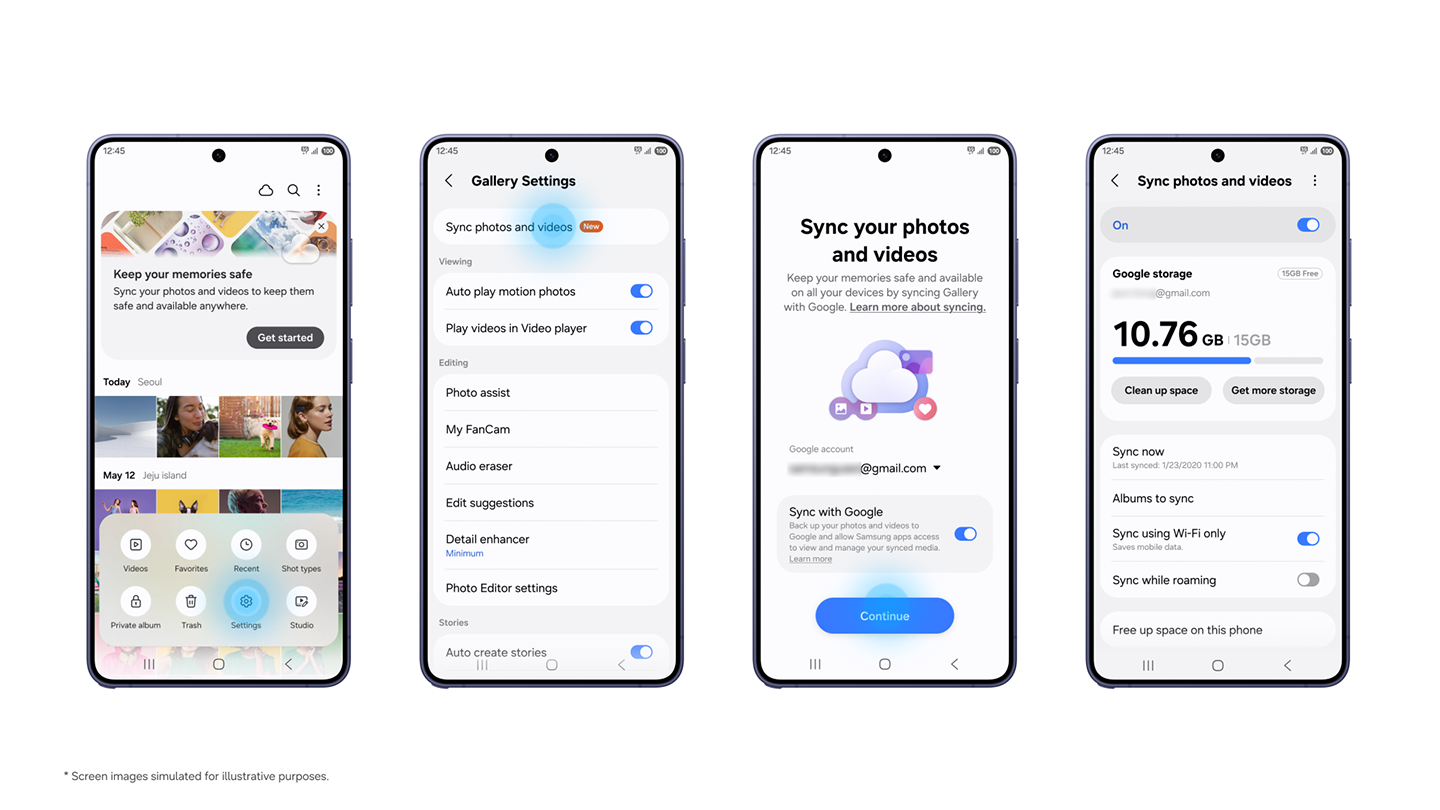
На підтримуваному Galaxy відкрийте Gallery → Menu → Settings → Sync photos and videos. Далі виберіть потрібний Google акаунт і перегляньте дозволи. Якщо користуєтеся кількома адресами, перевірте вибір уважно: саме до цього сховища підуть матеріали й саме його доступне місце використовуватиметься.
Почати зручно з невеликого альбому. Дочекайтеся завершення синхронізації та перевірте кілька файлів із другого пристрою або через Google Photos. Такий тест допомагає зрозуміти поведінку сервісу до роботи з багаторічним архівом. Якщо пункту в меню немає, спершу перевіряйте підтримку моделі й регіону, а не змінюйте навмання налаштування всіх акаунтів.
Старий архів Google Photos не з’явиться весь одразу
На старті інтеграції Samsung Gallery показує хмарні матеріали, синхронізовані через цю функцію. Фото, які раніше потрапили до Google іншим способом, не почнуть автоматично відображатися у Gallery. Відсутність старого знімка в застосунку Samsung тому ще не означає, що його втрачено.
Є й зворотне обмеження: завантажені через Gallery матеріали доступні в Google Photos для базового перегляду й поширення, але без окремого резервного копіювання через Google Photos не беруть участі в деяких функціях, зокрема пошуку, спогадах і live albums. Отже, зберігати файл у Google й отримати всі можливості бібліотеки Google Photos — не зовсім одне й те саме.
Це важливо людям, які звикли знаходити кадри через пошук або автоматичні добірки. Перед масовим переходом варто перевірити власний звичний сценарій. Зручність однієї галереї не повинна приховувати функцію, якою ви користуєтеся щодня.
«Звільнити місце» та «Видалити» мають різні наслідки
Функція Free up space у Samsung Gallery призначена для прибирання локальних оригіналів після їхньої синхронізації. Хмарні матеріали залишаються доступними, а галерея показує мініатюри. Це відповідний інструмент, коли мета — звільнити пам’ять телефона, зберігши фото.
Звичайне видалення синхронізованого елемента має інший сенс: воно може поширитися на пов’язане сховище Google й інші підключені пристрої. Тому не варто виділяти весь альбом і натискати кошик, очікуючи, що це лише «очищення телефона».
Уявімо відео з подорожі, яке займає кілька гігабайтів. Якщо воно потрібне надалі, логічно спочатку перевірити завершене завантаження, а потім скористатися спеціальним звільненням місця. Якщо ж відео справді більше не потрібне ніде, тоді доречне видалення. Різниця визначається вашою метою, а не розміром файлу.
При випадковому видаленні перевіряйте кошик і актуальні правила відновлення Google Photos. Остаточно видалені елементи не можна вважати гарантовано відновлюваними. Для незамінного сімейного архіву окрема резервна копія залишається корисною навіть за наявності синхронізації.
Скільки місця ви насправді отримуєте
Окремий безкоштовний обсяг для Gallery не додається. За правилами сховища Google, доступний ліміт спільний із Gmail, Drive та Photos; безкоштовний акаунт має до 15 ГБ. Якщо пошта й документи вже зайняли більшість простору, для фото залишиться тільки решта.
Перш ніж оплачувати більший план, перевірте, що саме займає місце. А перед увімкненням великого архіву оцініть обсяг відео й потрібних альбомів. Якщо платний Google One оформлений на іншу адресу, вибір неправильного акаунта не перенесе цей ліміт автоматично.
Що врахувати користувачам OneDrive
Пряма синхронізація Samsung Gallery з OneDrive завершилася 30 вересня 2026 року, але раніше збережені там матеріали залишаються доступними через OneDrive. Нове підключення Google не слід сприймати як автоматичне перенесення старого хмарного архіву.
Перед будь-яким очищенням складіть просту картину: що є на телефоні, що залишилося в OneDrive і що вже потрапило до Google. Для цього не потрібна складна таблиця — достатньо перевірити кілька важливих альбомів та їхні оригінали. Після такої перевірки нова синхронізація стає передбачуванішою: ви розумієте, звідки відкривається фото, де воно збережене і яку саме копію прибираєте.