«Скиньте, будь ласка, цю таблицю». Знайома фраза може перервати навіть добре підготовлену онлайн-зустріч: доповідач шукає потрібну вкладку, копіює адресу, повертається в чат, а потім хтось повідомляє, що файл не відкривається. Розмова про зміст на кілька хвилин перетворюється на обговорення доступів.
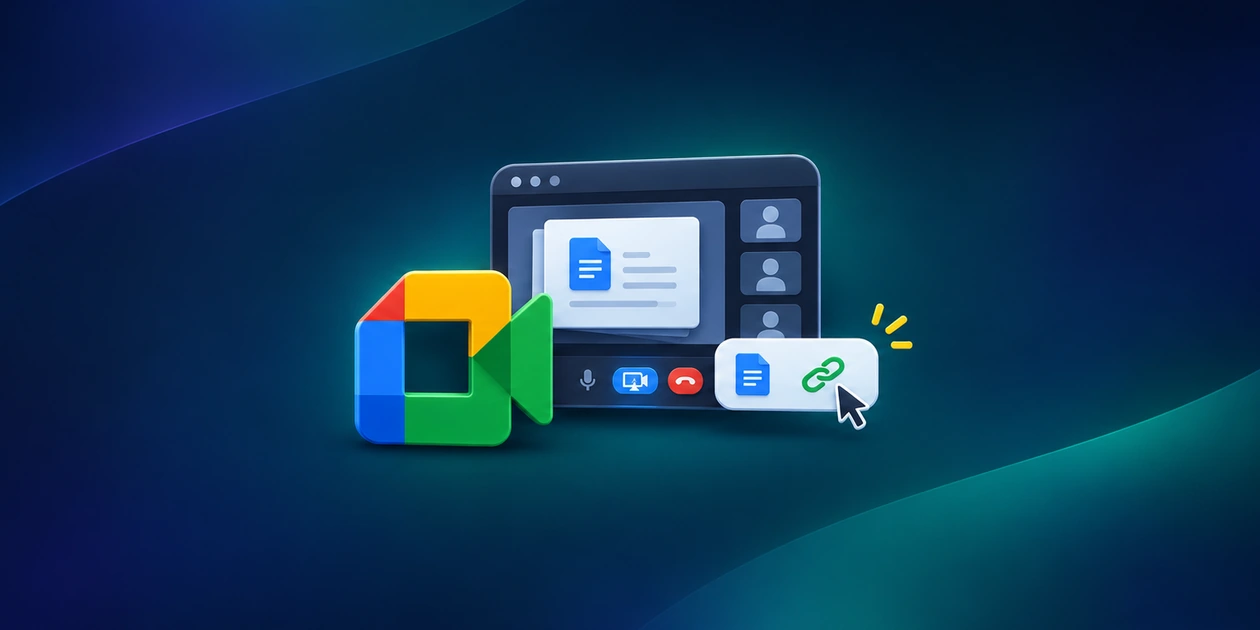
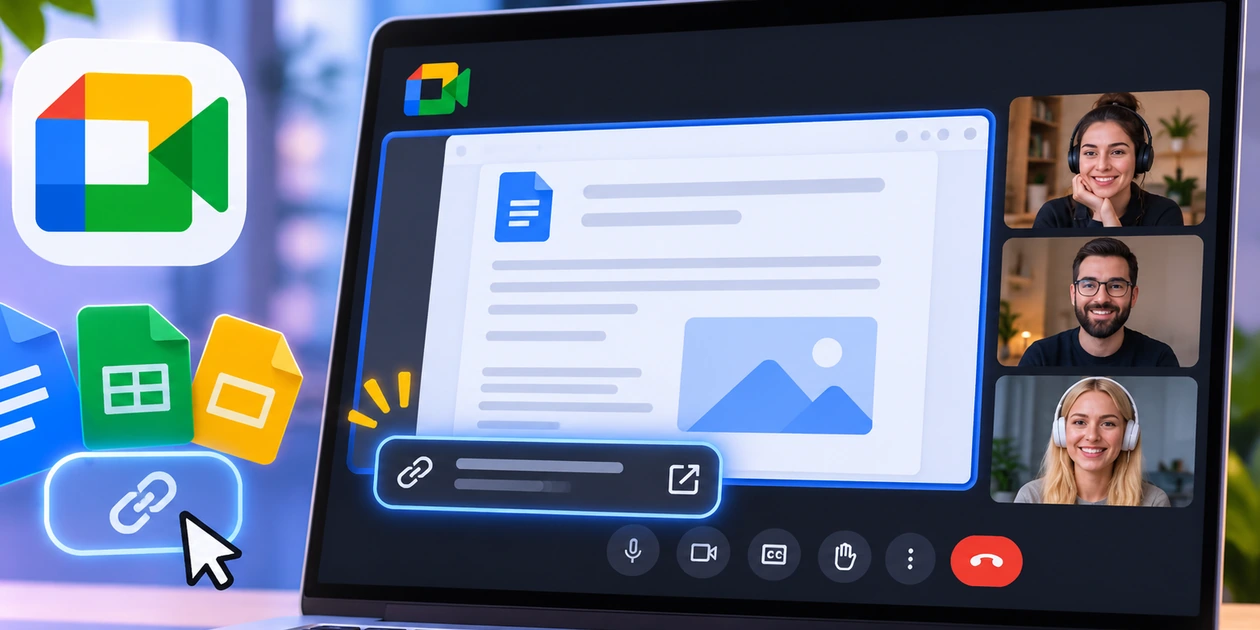
Google Meet отримує інструменти, які скорочують цей шлях для файлів Google Docs, Sheets і Slides. Учасники зможуть переходити до документа безпосередньо з демонстрації, а доповідач — за потреби змінювати права, залишаючись у Meet. Водночас нові кнопки не скасовують правил Google Drive: показати адресу документа й дозволити його відкрити — досі різні дії.
Що саме змінюється
У повідомленні Google Workspace від 19 листопада описано три можливості: разово поділитися посиланням, увімкнути постійний показ посилань і змінити доступ до файла. Нове меню зосереджує ці дії поруч із керуванням демонстрацією.
Разове поширення надсилає посилання в чат і додає учасникам інтерактивний елемент файла біля презентації. Постійний режим автоматично показує такий елемент для демонстрованих документів; вибір зберігається і для наступних зустрічей. Окрема команда Update file access дозволяє працювати з дозволами без переходу в іншу вкладку.
Для слухача це можливість читати у власному темпі. Поки доповідач пояснює один фрагмент таблиці, учасник може відкрити сам документ і роздивитися потрібний рядок. Картинка з екрана залишається спільним орієнтиром, а файл стає матеріалом для самостійної роботи.
Як скористатися новими кнопками
За інструкцією Google Meet, керування посиланнями доступне під час показу Docs, Sheets або Slides. Для першої спроби зручно підготувати окрему вкладку з потрібним файлом і перевірити її на короткій тестовій зустрічі.
Почніть демонстрацію потрібного документа.
Відкрийте панель керування презентацією та знайдіть пункт Share file link.
Виберіть разове поширення або Always share file links, якщо хочете зберегти автоматичний режим.
Якщо учасник не може відкрити документ, перевірте дозволи через Update file access.
Учасник побачить елемент файла, навівши вказівник на демонстрацію. Відкрити документ зможе той, хто вже має відповідний доступ. У постійному режимі посилання також можна окремо надіслати в чат командою Send file link to chat. Автоматичний показ біля презентації не варто плутати з постійною розсилкою повідомлень у чат.
Чому повідомлення «потрібен доступ» не зникне назавжди
Нове меню вирішує питання зручності, а не змінює модель дозволів. Якщо документ обмежений певною командою, сама поява посилання не робить його відкритим для зовнішнього гостя. Аналогічно участь у дзвінку не означає право редагувати робочі матеріали.
У довідці Google Drive про доступ розрізняються перегляд, коментування й редагування. Практичний вибір залежить від завдання: для ознайомлення достатньо перегляду, для збору зауважень зручні коментарі, а спільне внесення змін потребує редагування. Не потрібно видавати найширші права лише заради того, щоб швидше продовжити зустріч.
Наприклад, клієнт може мати посилання на пропозицію, але бути авторизованим під іншою адресою. У такій ситуації спершу варто перевірити акаунт, а не одразу робити документ доступним усім, хто має посилання. Для робочих і навчальних профілів також залишаються чинними обмеження організації на зовнішній доступ.
Разово чи завжди: вибір залежить від зустрічі
Для регулярної роботи однієї команди постійний режим виглядає зручним. Якщо всі разом переглядають план, таблицю результатів і презентацію, доступ до матеріалів не доводиться щоразу пояснювати окремо. Проте налаштування переноситься між дзвінками, тому перед зустріччю з іншою аудиторією його варто перевірити.
Разовий режим дає більше контролю під час розмови з клієнтами, кандидатами або новими партнерами. Доповідач сам вирішує, коли конкретний файл має стати доступним за посиланням. Це особливо доречно, якщо поруч із фінальною презентацією відкриті внутрішні чернетки, які не планували передавати.
Є й змістовна різниця між демонстрацією та відкриттям оригіналу. На екрані можна показувати один слайд або фрагмент таблиці, але посилання веде до файла. Якщо для зовнішньої аудиторії потрібна лише частина матеріалів, краще підготувати окрему версію, ніж покладатися на те, що учасники залишаться на потрібній сторінці.
Коли оновлення з’явиться
Функцію вимкнено за замовчуванням. Google заявляє доступність для всіх клієнтів Workspace, передплатників Workspace Individual і особистих акаунтів Google, але розгортання відбувається поступово.
Для доменів Rapid Release воно почалося 18 листопада 2026 року й може тривати до 15 днів. Для Scheduled Release старт запланований на 9 грудня з вікном появи 1–3 дні. Отже, станом на 20 листопада відсутність кнопки ще не свідчить про несправність. Окремого перемикача адміністратора для цієї новинки немає; загальні правила демонстрації та доступу до файлів при цьому продовжують діяти.
Оновлення найбільше стане у пригоді зустрічам, де після пояснення потрібно щось прочитати, прокоментувати або змінити. Воно не прибирає необхідності підготувати матеріали, зате дозволяє витрачати менше часу на пошук адрес і більше — на саму розмову.